3 Interacción con el mapa
3.1 Seleccionar la región
Lo primero de debemos hacer es seleccionar la región que queremos explorar. Hay dos formas posibles de hacerlo:
- Haz clic sobre la región en el mapa de la página principal.
- Haz clic en el botón de selección de región (1) y elige la región en el desplegable.
3.3 Capas del mapa
El mapa incorpora 3 capas que pueden activarse o desactivarse haciendo clic sobre ellas:
- Satélite: Muestra la imagen satélite de la zona.
- Mapa: Muestra el mapa base con carreteras, ríos y ciudades.
- CC AA: Muestra los límites de las comunidades autónomas y provincias.
3.4 Leyenda y simbología
| Símbolo | Significado |
|---|---|
| Chincheta roja | Conflicto de gravedad alta |
| Chincheta ámbar | Conflicto de gravedad media |
| Chincheta amarilla | Conflicto de gravedad baja |
| Círculo con número | Agrupación de varios conflictos cercanos |
3.5 Seleccionar un conflicto
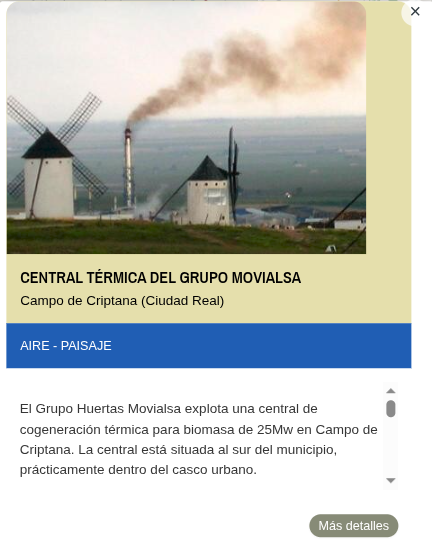
Al hacer clic sobre el icono de un conflicto se muestra una ventana emergente con la información más relevante sobre el conflicto ambiental y un enlace a la ficha completa del conflicto (botón Más detalles).
3.6 Estadísticas de conflictos ambientales
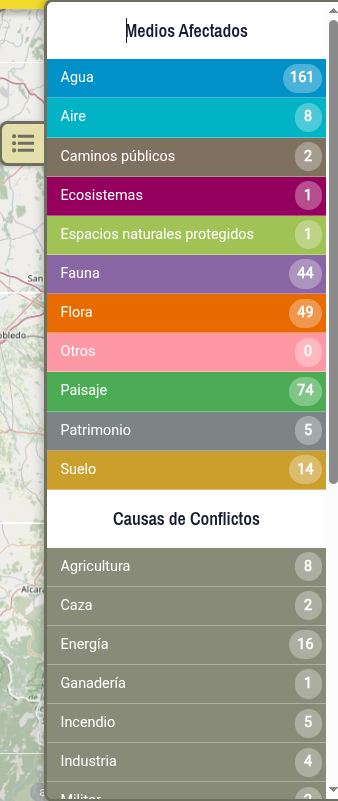
Se puede acceder a un resumen estadístico con el número de conflictos registrados en el mapa, clasificados por medio afectado, causa y nivel de gravedad, haciendo clic en el botón .