2 Primeros pasos
2.1 Requisitos
- Un navegador actualizado (Firefox, Chrome, Edge o Safari).
- Conexión a internet; el mapa carga la cartografía en línea.
- Para colaborar, una cuenta en el área de gestión (ver Acceso al área de gestión).
TipUso en el móvil
El sitio es adaptable, y está pensado para poder usarse en dispositivos móviles para añadir conflictos sobre el terreno, pero para visualizar los conflictos se recomienda usar pantallas grandes.
2.2 Acceder a la aplicación
- Abre https://conflictosambientales.ecologistasenaccion.org.
- Selecciona una región en el mapa
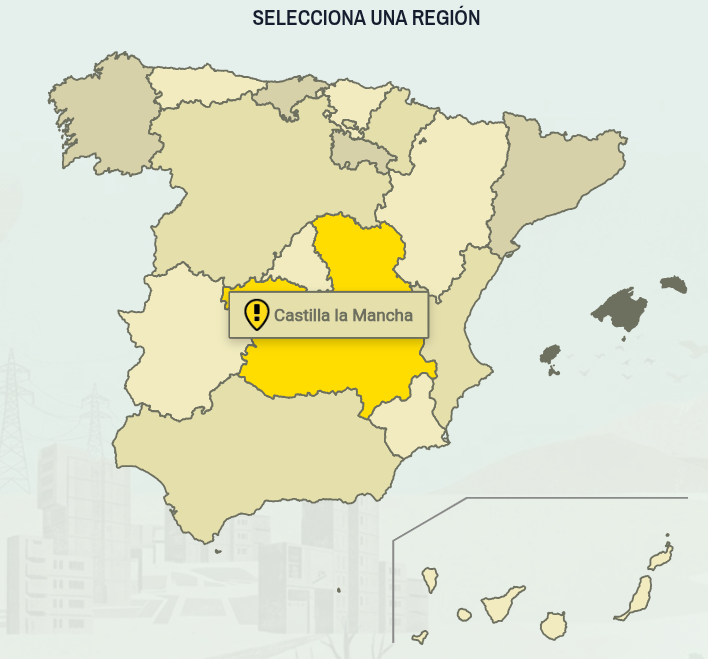
Advertencia
El mapa de la región seleccionada tarda unos segundos en cargarse, así que hay que tener un poco de paciencia.
2.3 La interfaz de usuaria
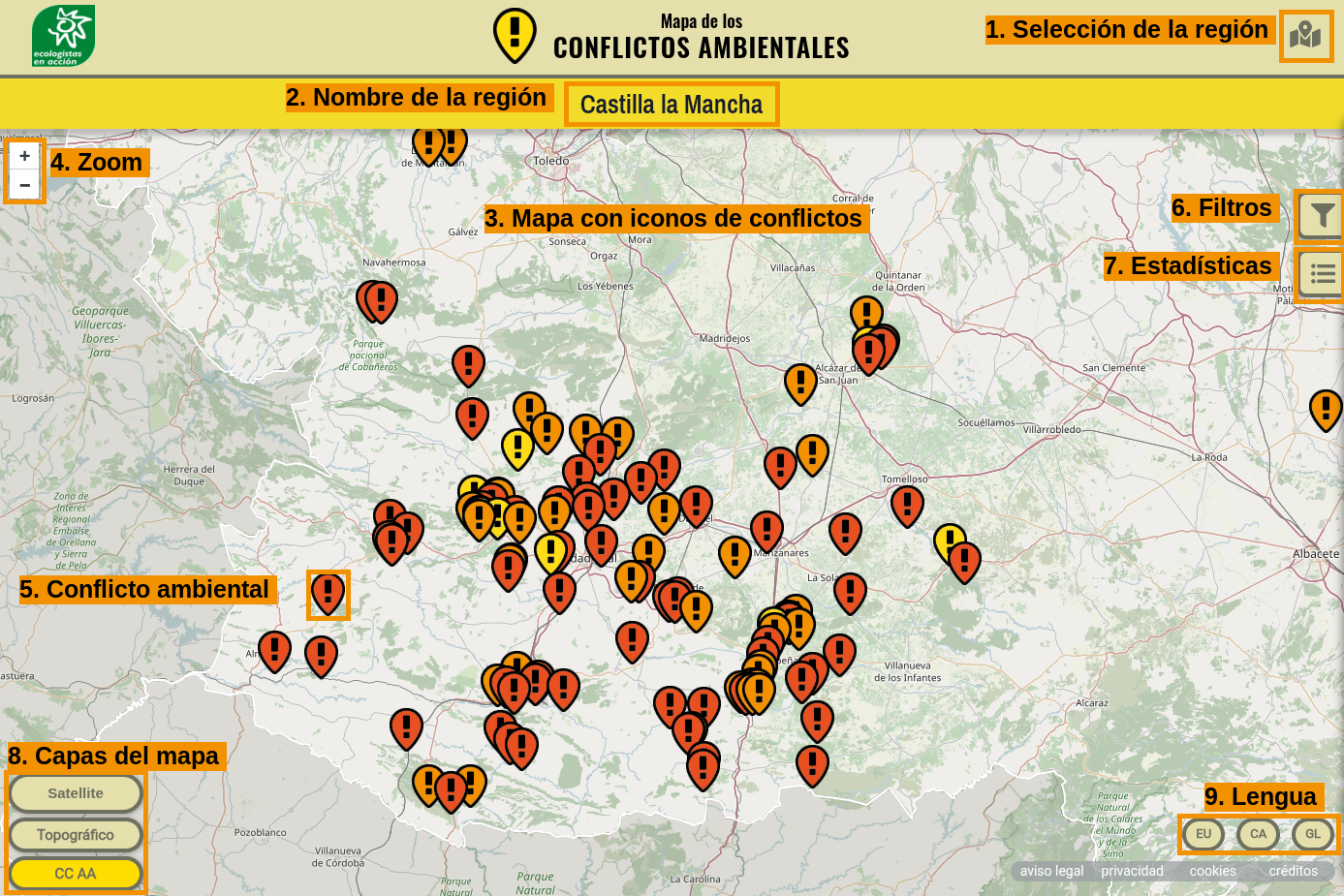
| Zona | Elemento | Para qué sirve |
|---|---|---|
| 1 | Selección de la región | Botón para elegir la comunidad autónoma que se quiere consultar. |
| 2 | Nombre de la región | Indica la región que se muestra actualmente en el mapa. |
| 3 | Mapa con iconos de conflictos | Muestra la ubicación de los conflictos de la región seleccionada. |
| 4 | Zoom | Botones + y − para acercar o alejar el mapa. |
| 5 | Conflicto ambiental | Icono que marca la posición de un conflicto; el color indica su nivel de gravedad. |
| 6 | Filtros | Botón para filtrar los conflictos mostrados en el mapa. |
| 7 | Estadísticas | Botón para consultar el listado y las estadísticas de los conflictos. |
| 8 | Capas del mapa | Botones para cambiar el mapa base (satélite, topográfico, etc.). |
| 9 | Lengua | Botones para cambiar el idioma de la interfaz (EU, CA, GL). |